Link invoegen
Op iedere pagina of nieuwsbericht heeft u de mogelijkheid om een link te maken naar een andere pagina, website of bestand. U kunt een link binnen uw eigen site effectief inzetten om bezoekers door uw site te leiden en op die plaats te krijgen waar u ze hebben wilt. Een link naar een bestand zorgt ervoor dat er een bestand te downloaden is.Selecteer eerst de tekst op de pagina die u linkend wilt maken. Klik daarna in de toolbar op het knopje "Invoegen/wijzigen link" met het icoontje van de wereldbol met de kettingschakel ervoor.

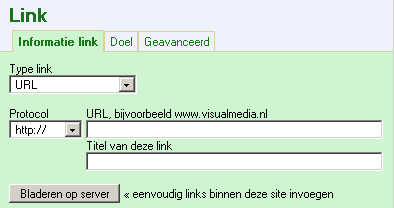
Afbeelding: link invoegen
Er opent een pup-up (zie hierboven) waar u de doelpagina kunt opgeven. Vanaf hier heeft u de volgende 3 opties:
Link naar een andere website
Dit doet u in het vakje "URL", achter het vakje waarin http:// staat. Dit gedeelte (http://) van de link hoeft u dus niet op te geven. Hier typt u de URL van de website in, wanneer u bijvoorbeeld wilt linken naar VisualMedia tikt u "www.visualmedia.nl". Voer hierna bij "Titel van deze link" een omschrijving van de link in of de naam van de site waarnaar u linkt. In het geval van ons voorbeeld kan dat bijvoorbeeld zijn "VisualMedia Hoogeveen". Hierna gaat u naar het tabblad "Doel". Bij "Kies een doel" kiest u voor "Nieuw venster (_blank)". Dit betekent dat de pagina waarop u klikt opent in een nieuw venster. Hierdoor blijft uw eigen website open en is de bezoeker uw site niet direct kwijt. Klik op "ok" om de link te activeren
Link binnen uw eigen website
Het invoegen van een link naar een pagina binnen de eigen website is heel simpel. Hiervoor kunt u drukken op de knop "Bladeren op server". In de pop-up die u nu ziet kunt u in het bovenste overzicht de pagina kiezen waarnaar u linken wilt. (Zie afbeelding onderaan deze pagina)
Daarna klikt u op "invoegen" en de juiste informatie wordt automatisch ingevoerd in de velden in het invoerscherm. Hierna gaat u in het invoerscherm naar het tabblad "Doel". Bij "Kies een doel" kiest u voor "Zelfde venster (_self)". Dit betekent dat de pagina waarop u klikt niet opent in een nieuw venster, maar de huidige pagina vervangt. Voor bezoekers van websites is het namelijk zeer onoverzichtelijk om verschillende vensters open te hebben met verschillende pagina's van dezelfde websites. Klik op "ok" om de link te activeren.
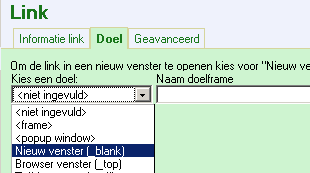
Afbeelding: Doel van de link opgeven
Een bestand downloadbaar maken
Wanneer u bestanden op uw site beschikbaar heeft kunt u deze downloadbaar maken door een link ernaar aan te maken. Hiervoor kunt u drukken op de knop "Bladeren op server". In de pop-up die u nu ziet kunt u in het onderste overzicht een bestand kiezen die u downloadbaar maken wilt. (zie afbeelding hierboven) Daarna klikt u op "invoegen" en de juiste informatie wordt automatisch ingevoerd in de velden in het invoerscherm. Klik op "ok" om de link te activeren
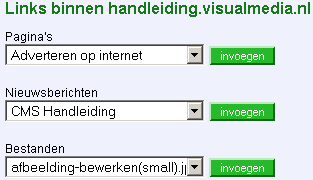
Afbeelding: link binnen de eigen website invoegen of bestand downloadbaar maken