Foto toevoegen
U kunt een foto (of afbeelding) toevoegen aan een pagina of nieuwsbericht. U kunt een foto vanaf uw eigen computer of een foto kiezen die al op uw website beschikbaar is. Allereerst klikt u eenmaal op de plaats binnen de tekst waar de foto komen moet. Om vervolgens een foto aan op deze plaats in te voegen klikt u op het icoontje in uw werkbalk met de bergen in het gele vlakje.
Er verschijnt nu een popup die we de Image Manager noemen.
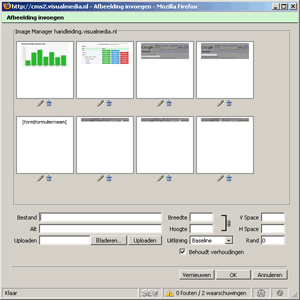
Daar staan direct al de afbeeldingen die al beschikbaar zijn, ook kunt u afbeeldingen uploaden vanaf uw harde schijf. Staat uw afbeelding al op de server, dan kiest u hem uit het overzicht. U geeft er een titel aan en klikt daarna op OK en uw afbeelding is geplaatst binnen de tekst.U kunt ook een afbeelding uploaden vanaf uw harde schijf, dit gaat als volgt; U klikt op bladeren en zoekt op uw computer naar de afbeelding. U klikt op openen, en u bent weer terug in de Image Manager. U klikt nu op uploaden. De afbeelding word ge-upload en verschijnt tussen de andere afbeeldingen. Wilt u de afbeelding plaatsen, ga dan net als hierboven te werk.
Een afbeelding verkleinen
Soms kan het voorkomen dat uw afbeelding te groot is. Ga dan niet met
uw muis de afbeelding verkleinen door met uw muis te slepen. Dit
verslechtert de kwaliteit van uw afbeelding en dit kan effect hebben op
de gehele uitstraling van uw website. Ga naar de Image Manager, door op
het icoontje met het bergje te klikken. Klik eenmaal op de gewenste
afbeelding en klik daarna op het potloodje wat onder de afbeelding staat.Er verschijnt een pop-up scherm met de Image Editor. Hierin kunt u uw afbeelding bewerken. U ziet aan de linkerkant enkele knoppen. Als u uw afbeelding wilt verkleinen klikt u op schalen. Bent u klaar met schalen of een andere bewerking klik dan op het groene vinkje, wilt u uw bewerking annuleren klik dan op het rode doorgekruiste rondje rechtsbovenin het scherm.
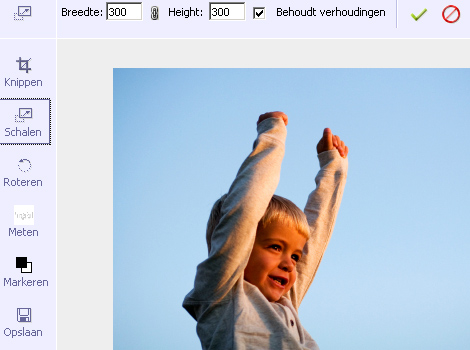
Verklaring van de knoppen
- Knippen: Als u alleen een gedeelte van
uw afbeelding wilt gebruiken. Selecteer dat gedeelte met Knippen en
bevestig met het groene vinkje rechtsbovenin
- Schalen: Als u uw afbeelding wilt verkleinen. Selecteer Schalen en sleep een hoek naar binnen. Bevestig met het groene vinkje rechtsbovenin
- Roteren: U kunt kiezen om uw afbeelding te spiegelen, of te roteren. Selecteer daarvoor een optie uit het keuze menu bovenaan. Bevestig met het groene vinkje rechtsbovenin
- Meten: U kan uw afbeelding opmeten. Sleep met de muis om het gedeelte wat u wilt meten te selecteren. Bovenin kunt de afmetingen zien. Wilt u opnieuw meten, klik op Wissen
- Markeren: Met deze knop kunt aangeven wat voor kleur de rand van de selectie heeft. Als u een donkere foto heeft, is het handig als de rand om de selectie wit is.
- Opslaan: Bent u klaar met uw bewerkingen, klik dan op opslaan om uw nieuwe plaatje op te slaan. Bovenin kunt de naam en de kwaliteit opgeven. De kwaliteit word meestal gelijk gehouden. Bevestig met het groene vinkje rechtsbovenin